¿Sientes que tus diapositivas de PowerPoint son un poco… planas? ¿Buscas captar la atención de tu audiencia desde el primer segundo y mantenerla enganchada hasta el final? La clave puede estar en el uso inteligente de elementos decorativos para PowerPoint. No se trata solo de añadir imágenes bonitas, sino de integrar recursos visuales que refuercen tu mensaje, aporten profesionalismo y hagan que tu contenido sea memorable. En el mercado colombiano, donde la competencia por la atención es feroz, una presentación bien diseñada marca la diferencia.
La Importancia Estratégica de los Elementos Decorativos
De este artículo · elígelo y llévalo a casa.
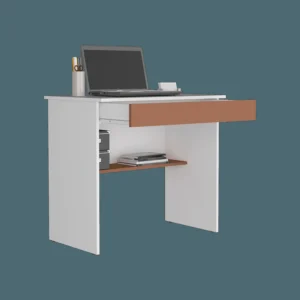
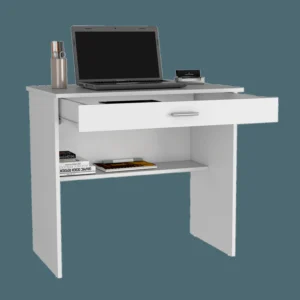
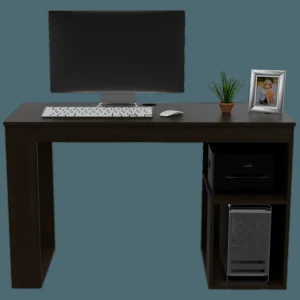
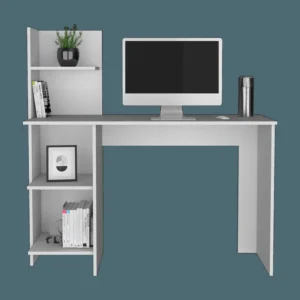
¿No es lo que buscas? Dinos qué necesitas
Piensa en tu presentación como un espacio físico que quieres decorar. Así como en tu hogar u oficina eliges cuadros, plantas o esculturas para crear ambiente y transmitir tu estilo, en PowerPoint, los elementos decorativos cumplen una función similar. Ayudan a:
- Capturar la atención: Elementos visualmente atractivos rompen la monotonía del texto y guían la mirada del espectador hacia puntos clave.
- Mejorar la comprensión: Iconos, ilustraciones o formas pueden simplificar conceptos complejos y facilitar la asimilación de información.
- Reforzar la identidad de marca: El uso consistente de ciertos elementos decorativos (colores, tipografías, estilos gráficos) ayuda a consolidar la imagen de tu empresa o proyecto.
- Crear una experiencia agradable: Una presentación visualmente estimulante es más fácil de seguir y genera una mejor percepción del presentador y del tema.
- Establecer el tono: Los elementos decorativos pueden indicar si una presentación es formal, informal, creativa, técnica, etc.
La diferencia entre una presentación que se olvida al minuto y una que deja huella radica, en gran medida, en la calidad y pertinencia de sus elementos visuales.
Tipos de Elementos Decorativos para PowerPoint
Cuando hablamos de elementos decorativos para PowerPoint, abarcamos una amplia gama de recursos. Es fundamental conocerlos para saber cuáles se adaptan mejor a tus necesidades:
1. Imágenes de Alta Calidad
Son la base de la comunicación visual. No te conformes con fotos genéricas o de baja resolución. Busca imágenes que:
- Sean relevantes para tu contenido.
- Tengan una composición atractiva y buena iluminación.
- Apoyen el mensaje que quieres transmitir, no que lo distraigan.
- Considera el uso de fotografías de paisajes colombianos, elementos culturales o situaciones cotidianas que resuenen con tu audiencia local.
El tamaño y la resolución son cruciales. Una imagen de 1920×1080 píxeles (formato Full HD) es un buen punto de partida para diapositivas a pantalla completa, asegurando nitidez incluso en proyectores de alta definición. Para imágenes de fondo, asegúrate de que no compitan con el texto. Si es necesario, aplica una capa de color semitransparente sobre la imagen para mejorar la legibilidad.
2. Iconos y Gráficos Vectoriales
Los iconos son pequeños símbolos que representan ideas o acciones. Son perfectos para:
- Sustituir texto en listas.
- Resaltar puntos clave.
- Indicar acciones (ej. un icono de sobre para email).
- Crear flujos de trabajo o diagramas sencillos.
Los gráficos vectoriales (como los que se usan en diseño gráfico) son escalables sin perder calidad, lo que los hace ideales para cualquier tamaño de diapositiva. Puedes encontrarlos en formatos como SVG, que PowerPoint puede importar y editar. Busca colecciones de iconos con un estilo coherente para mantener la unidad visual. Una buena práctica es usar iconos con un grosor de línea de 1 o 2 puntos para que sean visibles sin ser abrumadores.
3. Formas y Líneas Personalizadas
PowerPoint ofrece una biblioteca de formas básicas (círculos, cuadrados, flechas) que puedes usar y modificar. Combínalas para crear:
- Fondos sutiles para texto.
- Elementos de diseño para separar secciones.
- Diagramas más complejos.
- Marcos o contenedores para imágenes.
La personalización de estas formas (color, transparencia, bordes) es clave. Por ejemplo, puedes usar una forma rectangular con una transparencia del 50% para colocar texto sobre una imagen sin que esta opaque el mensaje. Las líneas pueden usarse para conectar ideas, crear divisiones o añadir un toque de dinamismo.
4. Ilustraciones y Dibujos
Si buscas un estilo más artístico o conceptual, las ilustraciones son una excelente opción. Pueden ser desde dibujos planos (flat design) hasta representaciones más complejas. Las ilustraciones pueden:
- Humanizar tu presentación.
- Explicar conceptos abstractos de manera visual.
- Aportar un toque de originalidad.
Busca estilos que complementen tu marca. Si tu empresa tiene un enfoque moderno y tecnológico, las ilustraciones de estilo flat o geométrico pueden ser ideales. Para un enfoque más orgánico o artístico, podrías optar por acuarelas digitales o bocetos.
5. Patrones y Texturas
Los patrones y texturas pueden añadir profundidad y sofisticación a tus diapositivas. Úsalos con moderación para:
- Crear fondos interesantes.
- Añadir detalles a formas o elementos gráficos.
- Generar un ambiente específico (ej. una textura de madera para un tema rústico).
Asegúrate de que el patrón no sea demasiado recargado y que el contraste con el texto sea suficiente. Un patrón de líneas finas o puntos sutiles puede ser más efectivo que uno muy cargado.
Cómo Elegir los Mejores Elementos Decorativos
La selección de elementos decorativos para PowerPoint no debe ser aleatoria. Sigue estos criterios para asegurar que tu elección sea acertada:
1. Coherencia con el Mensaje y el Tema
Cada elemento decorativo debe tener una razón de ser. ¿Ayuda a explicar un punto? ¿Refuerza la emoción que quieres evocar? ¿Aporta al tema general de la presentación? Si un elemento no suma, es mejor eliminarlo.
2. Consistencia Visual
Utiliza un estilo gráfico uniforme. Si eliges iconos planos, mantén ese estilo en toda la presentación. Si usas una paleta de colores específica, cíñete a ella. La inconsistencia distrae y resta profesionalismo.
3. Simplicidad y Claridad
Menos es más. Evita sobrecargar las diapositivas con demasiados elementos. Busca la simplicidad para que tu mensaje principal sea fácil de percibir. Un diseño limpio y ordenado siempre será más efectivo.
4. Calidad Técnica
Asegúrate de que todos los elementos gráficos tengan la resolución adecuada. Imágenes pixeladas o iconos de baja calidad arruinan la percepción de profesionalismo. Para diapositivas con formato 16:9, las imágenes deben tener al menos 1920 píxeles de ancho.
5. Audiencia y Contexto
Considera quién verá tu presentación y en qué contexto. Un evento académico puede requerir un estilo más sobrio que una presentación de ventas para una marca juvenil. Adapta tus elementos decorativos a tu público objetivo.
6. Accesibilidad
Piensa en la legibilidad. Los elementos decorativos no deben dificultar la lectura del texto. Asegura un contraste adecuado entre el texto y el fondo, y entre los elementos gráficos y el fondo.
Integrando Elementos Decorativos en Tu Hogar y Oficina (El Paralelismo con el Diseño Interior)
Aunque la palabra clave principal se refiera a PowerPoint, la analogía con la decoración de espacios físicos es poderosa. En Colombia, la tendencia en diseño interior es crear ambientes que reflejen la personalidad y el estilo de vida. De igual forma, tus presentaciones deben reflejar la personalidad de tu marca o mensaje.
Imagina que tus diapositivas son las paredes de una habitación. Si quieres transmitir calidez y naturalidad, podrías usar fondos con texturas de madera o imágenes de paisajes colombianos. Si buscas un estilo moderno y minimalista, opta por formas geométricas limpias y una paleta de colores neutros con acentos vibrantes.
Considera la jerarquía visual. En un hogar, un cuadro grande atrae la mirada, mientras que pequeños adornos complementan el espacio. En PowerPoint, el título y los puntos clave deben ser los protagonistas, y los elementos decorativos actúan como soportes o acentos. Por ejemplo, podrías usar un sutil patrón de líneas finas en el fondo de una sección para diferenciarla, o un icono llamativo para ilustrar un dato importante.
En el ámbito de la construcción y remodelación, elementos como los revestimientos WPC (Wood Plastic Composite) o las láminas SPC (Stone Plastic Composite) se utilizan para crear acabados estéticos y funcionales. Estos materiales, que a menudo requieren soportes para instalación específicos como el Soporte para instalación de WPC Interior – SKU W-CLIP o el Soporte para instalación de WPC Exterior – SKU CLIP-A, son en sí mismos elementos decorativos que transforman un espacio. De manera similar, los perfiles para lámina SPC, como el Perfil para Lámina SPC – SKU JA535 Color Cobre o el Perfil para Lámina SPC- SKU JA535 Color Plateado, y el Perfil para Lámina SPC – SKU JA536 Color Cobre, no solo cumplen una función técnica sino que añaden un toque de diseño y acabado profesional. Esta idea de que los elementos funcionales también pueden ser estéticos es fundamental tanto en diseño interior como en diseño de presentaciones.
Fuentes Confiables de Elementos Decorativos
Encontrar elementos decorativos para PowerPoint de calidad es más fácil de lo que parece. Aquí te dejamos algunas opciones:
1. La Biblioteca de PowerPoint
PowerPoint ha mejorado enormemente su oferta. Dentro del programa, puedes acceder a:
- Imágenes: Selecciona la pestaña ‘Insertar’ > ‘Imágenes’ > ‘Imágenes de archivo’ o ‘Imágenes en línea’. Tienes acceso a un gran banco de imágenes de stock.
- Iconos: En ‘Insertar’ > ‘Iconos’, encontrarás miles de iconos vectoriales que puedes editar en color y tamaño.
- Modelos 3D: Para presentaciones más dinámicas, puedes insertar modelos 3D y animarlos.
- SmartArt: Herramientas para crear gráficos y diagramas profesionales de forma rápida.
2. Sitios Web de Recursos Gratuitos (con Licencia de Uso)
Existen plataformas que ofrecen recursos de alta calidad sin costo alguno, siempre revisando sus licencias de uso:
- Unsplash, Pexels, Pixabay: Excelentes para imágenes de alta resolución, con una gran variedad de temas.
- Flaticon, The Noun Project: Ideales para encontrar iconos de todo tipo.
- Vecteezy, Freepik: Ofrecen vectores, ilustraciones y plantillas (muchos con opción gratuita y premium).
3. Sitios Web de Recursos Premium
Si buscas algo más exclusivo o necesitas una gran cantidad de recursos, las opciones de pago ofrecen:
- Shutterstock, Adobe Stock, Getty Images: Bancos de imágenes, vectores e ilustraciones profesionales.
- Envato Elements: Una suscripción que te da acceso ilimitado a una enorme biblioteca de gráficos, plantillas, fuentes y más.
Buenas Prácticas para Evitar Errores Comunes
Al incorporar elementos decorativos para PowerPoint, ten cuidado con:
- Sobrecarga visual: Demasiados elementos compiten por la atención y hacen que la diapositiva sea confusa.
- Imágenes de baja calidad: Arruinan la profesionalidad de tu presentación.
- Inconsistencia de estilo: Mezclar estilos gráficos dispares crea un aspecto desordenado.
- Elementos que distraen: Animaciones excesivas o imágenes que no aportan al mensaje.
- Texto ilegible: Fondos muy cargados o colores de texto con bajo contraste.
- Uso de marcas de agua: Siempre utiliza recursos con licencia.
La clave está en el equilibrio y la intencionalidad. Cada elemento debe ser una herramienta para mejorar la comunicación, no un adorno sin propósito.
Paleta de Colores y Tipografía: Pilares del Diseño
Antes de elegir elementos decorativos, define tu paleta de colores y tipografía. Esto asegurará que tus elementos decorativos se integren armónicamente:
Paleta de Colores
Utiliza la teoría del color para elegir combinaciones que transmitan el mensaje deseado. Para el mercado colombiano, puedes inspirarte en:
- Colores vibrantes y cálidos: Como los que se ven en el arte folclórico o en la naturaleza exuberante del país (amarillos, naranjas, rojos).
- Tonos tierra y verdes: Que evocan la naturaleza y la conexión con el medio ambiente.
- Azules y blancos: Para transmitir profesionalismo, confianza y serenidad, especialmente en contextos corporativos.
Asegúrate de que tu paleta tenga entre 3 y 5 colores principales, incluyendo un color dominante, uno secundario y uno o dos de acento. El contraste entre el texto y el fondo debe ser de al menos 4.5:1 para una buena legibilidad, según las pautas de accesibilidad WCAG.
Tipografía
Elige 1 o 2 fuentes que sean fáciles de leer en pantalla. Una fuente para títulos y otra para el cuerpo del texto suele ser suficiente. Considera:
- Fuentes Sans Serif: Como Arial, Calibri, Lato, Open Sans, son ideales para pantallas por su legibilidad.
- Fuentes Serif: Como Times New Roman, Georgia, pueden usarse para títulos si buscas un toque más clásico o formal, pero con cuidado en el cuerpo del texto.
El tamaño del texto también es fundamental. Los títulos deben tener al menos 32 puntos, y el cuerpo del texto, como mínimo 18 puntos, para asegurar que sean legibles desde una distancia prudencial en una sala de conferencias.
El Poder de la Narrativa Visual
Los elementos decorativos para PowerPoint son herramientas poderosas para contar historias. Un buen diseño visual puede:
- Guiar la narrativa: Usa elementos gráficos para indicar el flujo de tu historia, creando transiciones lógicas entre diapositivas.
- Evocar emociones: Una imagen o una ilustración cuidadosamente seleccionada puede generar empatía, entusiasmo o reflexión en tu audiencia.
- Simplificar la información compleja: Los diagramas, infografías o iconos pueden hacer que datos difíciles de entender sean accesibles y atractivos.
- Crear momentos de impacto: Una diapositiva visualmente impactante puede ser el punto álgido de tu presentación, dejando una impresión duradera.
Piensa en cómo los arquitectos y diseñadores de interiores usan los elementos para contar una historia sobre un espacio. De la misma manera, tú puedes usar elementos decorativos para construir un relato convincente en tu presentación.
Dominar el uso de elementos decorativos para PowerPoint es una habilidad valiosa para cualquier profesional en Colombia. Al aplicarlos de manera estratégica, coherente y con un enfoque en la claridad del mensaje, tus presentaciones pasarán de ser informativas a ser verdaderamente impactantes y memorables.