En el vibrante mundo de la personalización y la señalización, el vinilo se ha consolidado como un material indispensable. Desde la decoración de vehículos hasta la creación de impactantes rótulos y vinilos adhesivos para el hogar, su versatilidad es inigualable. Sin embargo, para transformar una idea digital en una pieza física de vinilo impecable, se requiere precisión y un dominio de herramientas de diseño gráfico como CorelDRAW. Este software, ampliamente utilizado en la industria, ofrece las funcionalidades necesarias para preparar, configurar y enviar a imprimir tus diseños con resultados profesionales. Pero, ¿conoces todos los secretos para optimizar este proceso y evitar errores costosos?
Según un informe reciente de Grand View Research, el mercado global de vinilos gráficos, que incluye aplicaciones para señalización, rotulación vehicular y decoración, se valoró en más de 20 mil millones de dólares en 2023 y se espera que continúe creciendo a una tasa anual compuesta del 5.5% hasta 2030. Este crecimiento subraya la creciente demanda de soluciones personalizadas y de alta calidad, lo que a su vez eleva la importancia de una impresión de vinilo precisa y eficiente. Un archivo mal preparado puede resultar en desperdicio de material, tiempo y recursos, afectando directamente la rentabilidad de un proyecto. Por ello, dominar la técnica de vinilo como imprimir desde CorelDRAW no es solo una habilidad deseable, sino una necesidad para cualquier profesional o entusiasta que busque excelencia en sus acabados.
En esta guía exhaustiva, te acompañaremos paso a paso a través de todo el proceso, desde la configuración inicial de tu documento en CorelDRAW hasta la impresión final y el corte del vinilo. Descubrirás cómo preparar tus diseños vectoriales y rasterizados, crear contornos de corte precisos, implementar marcas de registro infalibles y ajustar las configuraciones de impresión para obtener la máxima fidelidad de color y nitidez. Ya sea que estés personalizando un papel tapiz adhesivo, creando un rótulo para tu negocio o fabricando otros vinilos decorativos, esta guía te proporcionará el conocimiento y las herramientas para lograr resultados impecables. Prepárate para llevar tus proyectos de vinilo al siguiente nivel.
Entendiendo el Vinilo y su Impresión: Fundamentos Esenciales
Antes de sumergirnos en los detalles técnicos de CorelDRAW, es fundamental comprender qué es el vinilo, sus diferentes tipos y los principios básicos de su impresión. Esta base te permitirá tomar decisiones informadas a lo largo de todo el proceso y asegurar que tus diseños se traduzcan fielmente al material físico.
¿Qué es el vinilo y por qué CorelDRAW es clave?
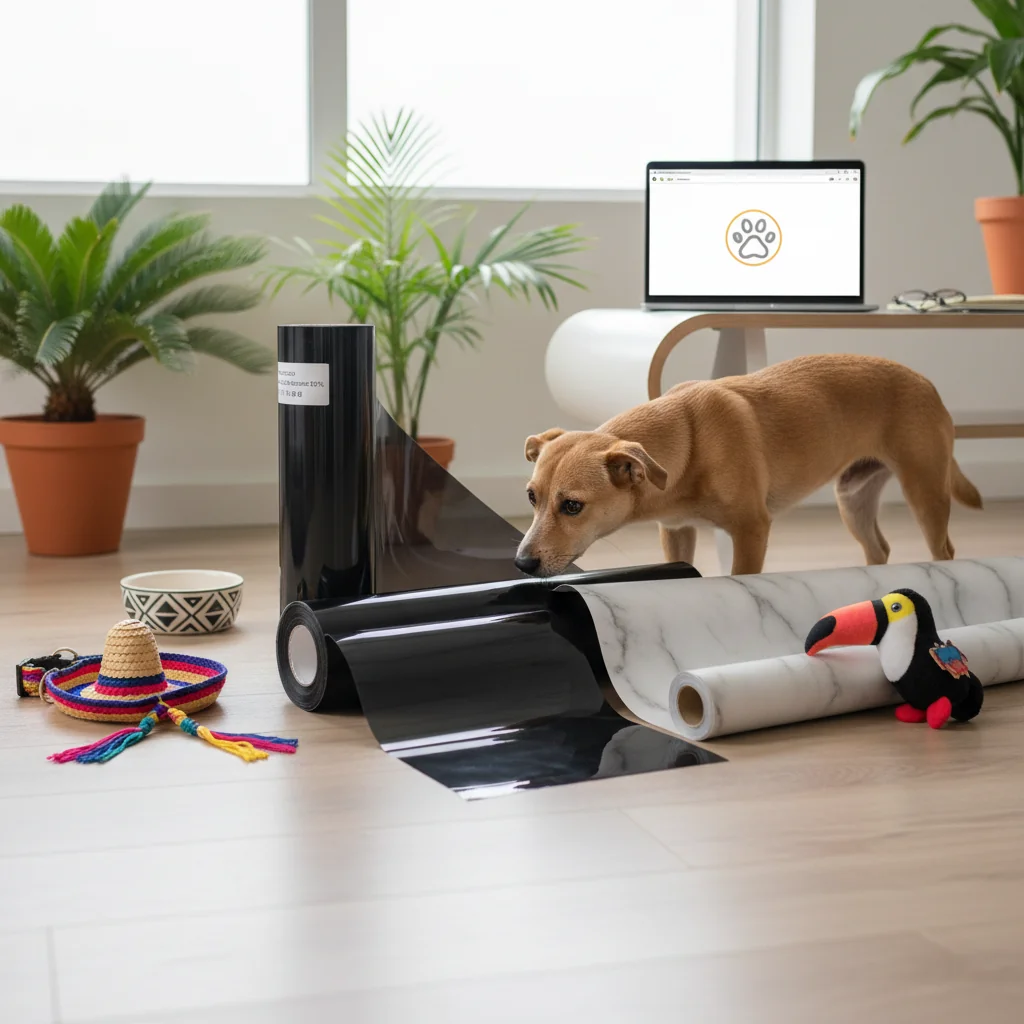
El vinilo es un material plástico, generalmente de PVC (cloruro de polivinilo), que se caracteriza por su flexibilidad, durabilidad y capacidad de adherencia. Se presenta en rollos o láminas y puede ser impreso o cortado para crear una vasta gama de aplicaciones. Su versatilidad lo hace ideal para:
- Señalización: Rótulos, carteles, señalética interior y exterior.
- Decoración: Vinilos decorativos para paredes, muebles, electrodoméstesticos y ventanas.
- Rotulación vehicular: Personalización de coches, motos y flotas comerciales.
- Publicidad: Banners, displays, gráficos para ferias y eventos.
- Artesanías y personalización: Creación de calcomanías, etiquetas y diseños únicos.
CorelDRAW juega un papel crucial en este proceso por varias razones. Es un software de diseño vectorial robusto, lo que significa que trabaja con objetos matemáticos (líneas, curvas, formas) en lugar de píxeles. Esto es esencial para el vinilo, especialmente para el corte, ya que los diseños vectoriales pueden escalarse a cualquier tamaño sin perder calidad ni nitidez. Además, CorelDRAW ofrece herramientas avanzadas para la gestión del color, la creación de contornos de corte y la preparación de archivos para la impresión y el corte simultáneo (print-and-cut), lo que lo convierte en una elección preferida para muchos profesionales de la impresión y la rotulación.
La capacidad de CorelDRAW para manejar tanto gráficos vectoriales como rasterizados de manera eficiente, junto con sus potentes funciones de preimpresión, lo convierte en una herramienta indispensable. Desde la conceptualización de un diseño hasta su exportación final para la máquina de impresión o corte, CorelDRAW proporciona un control total sobre cada aspecto del proyecto, asegurando que el resultado final en el vinilo como imprimir desde CorelDRAW sea exactamente lo que el diseñador ha imaginado.
Tipos de vinilo para impresión y corte
No todos los vinilos son iguales, y la elección del material correcto es tan importante como la calidad del diseño. Aquí te presentamos algunos de los tipos más comunes:
- Vinilo Monomérico: Es el más económico y común. Ideal para aplicaciones de corta a media duración (1-3 años) en superficies planas, como vinilos adhesivos para interiores o señalización temporal. Su desventaja es que puede encogerse ligeramente con el tiempo y no es ideal para curvas.
- Vinilo Polimérico: Ofrece mayor durabilidad (5-7 años) y estabilidad dimensional que el monomérico. Es adecuado para aplicaciones en exteriores y superficies ligeramente curvadas. Es una excelente opción para rótulos de mediana duración y vinilos decorativos que requieren mayor resistencia.
- Vinilo Fundido (Cast): La opción premium. Extremadamente duradero (7-10+ años) y muy flexible, ideal para rotulación vehicular completa, superficies con curvas complejas y aplicaciones de alto rendimiento. Se adapta perfectamente a las formas sin encogerse. Un ejemplo de vinilo de alta durabilidad para aplicaciones específicas es el Polarizado Teñido Carbono 5% IR 80 o el Polarizado Teñido Carbono 20% IR 60, aunque estos son específicos para vidrios, demuestran la variedad y especialización de los vinilos.
- Vinilo Transparente: Permite ver a través del material, ideal para gráficos de ventanas o para dar un efecto de “sin fondo”.
- Vinilo Esmerilado/Ácido: Simula el efecto de cristal grabado al ácido, proporcionando privacidad sin bloquear completamente la luz. Muy utilizado en oficinas y baños.
- Vinilo Removible: Diseñado para ser retirado sin dejar residuos, perfecto para promociones temporales o vinilos decorativos que se cambian con frecuencia.
- Vinilo Texturizado: Imitaciones de madera, mármol (Papel tapiz adhesivo Mármol Mate), o metal, que añaden un toque estético y realista a las superficies.
- Vinilo de Corte: No se imprime, sino que se corta directamente de láminas de color sólido. Usado para letras, logotipos simples y diseños que requieren colores planos y durabilidad extrema.
Cada tipo de vinilo tiene sus propias características de adhesión, durabilidad, flexibilidad y capacidad de impresión. Conocer estas diferencias te ayudará a seleccionar el material adecuado para tu proyecto y a ajustar las configuraciones en CorelDRAW y en tu equipo de impresión y corte para obtener los mejores resultados.
Conceptos básicos de impresión digital en vinilo
La impresión de vinilo no es solo “presionar imprimir”. Implica varios conceptos clave que influyen directamente en la calidad y el acabado final:
- Impresión Solventes/Ecosolventes: Es la tecnología más común para vinilo. Las tintas de solvente son duraderas, resistentes al agua y a los rayos UV, ideales para exteriores. Las ecosolventes son una versión mejorada, con menos olor y más respetuosas con el medio ambiente.
- Impresión UV: Utiliza tintas que se curan (se secan instantáneamente) con luz ultravioleta. Ofrece colores vibrantes, alta resistencia al rayado y permite imprimir en una gama más amplia de materiales, incluyendo vinilos más gruesos o rígidos.
- Impresión Látex: Utiliza tintas a base de agua, lo que las hace ecológicas y seguras. Los impresos salen secos y listos para laminar o manipular de inmediato. Ofrecen buena durabilidad y calidad de imagen.
- Laminado: Una vez impreso el vinilo, a menudo se le aplica una capa protectora transparente (laminado) para aumentar su durabilidad, protegerlo de la abrasión, los rayos UV y la humedad. Es crucial para aplicaciones de exterior y alto tráfico.
- Print-and-Cut (Impresión y Corte): Es el proceso de imprimir un diseño y luego cortarlo con precisión alrededor de su contorno. Esto requiere marcas de registro para que la máquina de corte sepa dónde está el diseño impreso. Es la técnica central que abordaremos con CorelDRAW.
- RIP Software (Raster Image Processor): Es un software que traduce el archivo de diseño (vectorial o rasterizado) en un formato que la impresora puede entender, gestionando el color, la resolución, el entramado y otras configuraciones específicas de la impresora. Aunque CorelDRAW tiene funciones de impresión potentes, en flujos de trabajo profesionales, un RIP dedicado puede ofrecer un control aún mayor.
Comprender estos fundamentos te ayudará a dialogar mejor con los proveedores de servicios de impresión, seleccionar el equipo adecuado si imprimes internamente, y, lo más importante, preparar tus archivos en CorelDRAW de una manera que maximice las capacidades de la tecnología de impresión y el material de vinilo elegido.
Preparación del Documento en CorelDRAW: La Base del Éxito
El éxito de tu proyecto de vinilo como imprimir desde CorelDRAW comienza mucho antes de hacer clic en “Imprimir”. Una preparación meticulosa del documento en CorelDRAW es fundamental para asegurar que tu diseño se imprima y se corte con la precisión deseada. Desde la configuración del lienzo hasta la gestión del color, cada detalle cuenta para evitar sorpresas desagradables.
Configuración inicial del lienzo y unidades
Al iniciar un nuevo documento en CorelDRAW, la primera ventana que aparece te permite definir las propiedades iniciales. Esta es tu primera oportunidad para sentar las bases correctas:
- Tamaño de página: Configura el tamaño de tu lienzo para que coincida con el tamaño final del diseño o, preferiblemente, con el tamaño del material de vinilo que vas a utilizar (ancho del rollo, por ejemplo). Si el diseño es muy grande y se imprimirá en paneles, establece el tamaño de un panel individual y luego organiza la distribución para la impresión. Si vas a imprimir un Polarizado Teñido Carbono 5% IR 80, por ejemplo, querrás que tu lienzo coincida con las dimensiones del vidrio o de la sección a polarizar.
- Unidades de medida: Selecciona las unidades de medida con las que te sientas más cómodo y que sean relevantes para tu proyecto (milímetros, centímetros o pulgadas). Es crucial mantener la consistencia a lo largo de todo el proceso de diseño y comunicación con la imprenta o el operador de la máquina de corte. Ve a
Herramientas > Opciones > Documento > Unidadespara ajustar esto en cualquier momento. - Orientación: Elige entre vertical u horizontal, según la naturaleza de tu diseño y cómo optimizará el uso del material de vinilo.
- Número de páginas: Si tu proyecto tiene múltiples diseños o variaciones, puedes crear varias páginas en el mismo documento de CorelDRAW. Esto ayuda a mantener la organización y facilita el proceso de impresión si los diseños comparten configuraciones similares.
Una buena práctica es crear un pequeño margen alrededor de tu área de diseño para evitar que los elementos importantes queden demasiado cerca del borde del material. Este “margen de seguridad” puede ser especialmente útil al manipular el vinilo o al aplicar el laminado.
Modos de color y perfiles ICC para vinilo
La gestión del color es uno de los aspectos más críticos y a menudo subestimados en la impresión de vinilo. Un color mal gestionado puede llevar a resultados que no coinciden con lo que ves en pantalla, causando frustración y desperdicio de material.
- CMYK vs. RGB:
- RGB (Rojo, Verde, Azul): Es el modo de color que usan las pantallas (monitores, televisores). Es un modelo de color aditivo, donde la mezcla de los tres colores primarios de luz produce blanco. Si diseñas en RGB y luego imprimes, los colores pueden verse apagados o diferentes, ya que las impresoras no pueden reproducir la misma gama de colores brillantes que una pantalla.
- CMYK (Cian, Magenta, Amarillo, Negro): Es el modo de color sustractivo que utilizan las impresoras. Los colores se crean mezclando tintas. Es esencial que tu diseño esté en CMYK al momento de imprimir en vinilo. CorelDRAW te permite configurar el modo de color principal del documento al crearlo (
Archivo > Nuevo) y también convertir objetos o el documento completo a CMYK (Herramientas > Gestión de color > Configuración predeterminadaoHerramientas > Gestión de color > Propiedades del documento).
- Perfiles ICC (International Color Consortium): Son archivos que describen el espacio de color de un dispositivo específico (monitor, impresora, escáner). Usar perfiles ICC correctos es vital para una reproducción de color precisa.
- Perfil de la impresora: Tu proveedor de servicios de impresión o el fabricante de tu impresora de vinilo debería proporcionarte perfiles ICC específicos para la combinación de tu impresora, tintas y tipo de vinilo. Estos perfiles compensan cómo la impresora reproduce los colores en ese material particular.
- Simulación en pantalla: CorelDRAW te permite previsualizar cómo se verán los colores de tu diseño en un dispositivo de salida específico utilizando su perfil ICC. Esto se hace a través de
Ver > Pruebas de colory seleccionando el perfil de tu impresora de vinilo. Esto es una simulación y no una garantía perfecta, pero ayuda a prever posibles desviaciones.
- Imágenes Rasterizadas (Bitmaps):
- Para impresión de gran formato (vinilos, banners): Generalmente, 72-150 DPI a tamaño real es suficiente si el diseño se verá desde una distancia considerable (más de 1 metro). Para vinilos que se verán de cerca, como vinilos decorativos de pared o papel tapiz adhesivo, se recomienda 150-300 DPI a tamaño real para evitar la pixelación.
- Para impresión de pequeño formato (etiquetas, calcomanías): 300 DPI o más es el estándar para una nitidez óptima.
- Evita el “upscaling”: No aumentes artificialmente la resolución de una imagen de baja calidad, ya que solo CorelDRAW añadirá píxeles vacíos, resultando en una imagen borrosa. Es mejor empezar con imágenes de alta resolución desde el principio.
- Gráficos Vectoriales:
- Los gráficos vectoriales no tienen resolución en el sentido de DPI. Son escalables infinitamente sin perder calidad. Por eso son ideales para logos, textos y formas que se cortarán en vinilo. Asegúrate de que todos los elementos importantes de tu diseño sean vectoriales si van a ser cortados.
- Tamaño real vs. escala:
- Siempre que sea posible, diseña a escala 1:1 (tamaño real) en CorelDRAW. Esto elimina cualquier posibilidad de error de escala al imprimir o cortar. Si el diseño es demasiado grande para tu documento de CorelDRAW, trabaja a una escala proporcional (por ejemplo, 1:10) y asegúrate de comunicarlo claramente a la imprenta. Sin embargo, para vinilo como imprimir desde CorelDRAW con corte, la escala 1:1 es la más segura.
Siempre comunica con tu imprenta los perfiles de color que estás utilizando o pregunta cuáles recomiendan. Si estás imprimiendo internamente, asegúrate de que tu software RIP o el controlador de tu impresora estén configurados con los perfiles ICC adecuados para el material específico que estás utilizando, ya sea un papel tapiz adhesivo Mármol Mate o un vinilo de corte estándar.
Resolución y tamaño de imagen: ¿Cuánto es suficiente?
La resolución es un factor crítico para la calidad de impresión, especialmente cuando se trabaja con imágenes rasterizadas (fotos, texturas). Se mide en DPI (puntos por pulgada) o PPI (píxeles por pulgada).
Revisa siempre tus imágenes rasterizadas al 100% de su tamaño para detectar cualquier problema de pixelación antes de enviar a imprimir. CorelDRAW te permite hacerlo fácilmente haciendo zoom o usando la herramienta de lupa. Una correcta configuración de estos parámetros es la primera línea de defensa contra una impresión de vinilo deficiente.
Diseñando para Vinilo: Creación de Gráficos Vectoriales y Rasterizados
El diseño en CorelDRAW para vinilo implica más que solo creatividad; requiere un conocimiento técnico de cómo el software interactúa con el material y las máquinas. Aquí, exploraremos cómo optimizar tus gráficos para la impresión y el corte de vinilo, asegurando que cada línea y color se reproduzca con la máxima fidelidad.
La importancia del diseño vectorial en vinilo
Cuando hablamos de vinilo como imprimir desde CorelDRAW, la distinción entre gráficos vectoriales y rasterizados es fundamental. Para el vinilo, especialmente para el corte, los gráficos vectoriales son el estándar de oro.
¿Qué son los gráficos vectoriales?
Los gráficos vectoriales se basan en ecuaciones matemáticas que describen puntos, líneas, curvas y polígonos. Esto significa que pueden escalarse a cualquier tamaño, desde una pequeña etiqueta hasta un gigantesco vinilo adhesivo para fachada, sin perder absolutamente nada de calidad ni nitidez. Los bordes siempre serán nítidos y definidos.
Ventajas de los gráficos vectoriales para vinilo:
- Escalabilidad infinita: Es la mayor ventaja. Un logo diseñado en vectorial se verá perfecto en una tarjeta de presentación o en un rótulo de 10 metros.
- Corte preciso: Las máquinas de corte (plotters) leen las líneas vectoriales para saber exactamente dónde cortar el vinilo. Un diseño vectorial garantiza un corte limpio y preciso.
- Tamaño de archivo reducido: Generalmente, los archivos vectoriales son más ligeros que los rasterizados equivalentes, lo que facilita su manejo y envío.
- Edición sencilla: Es fácil modificar formas, colores y tamaños sin afectar la calidad general.
¿Cuándo usar gráficos rasterizados?
Las imágenes rasterizadas (o bitmaps) están compuestas por una cuadrícula de píxeles. Son ideales para fotografías y diseños con degradados complejos o detalles muy finos. Cuando se imprime vinilo como imprimir desde CorelDRAW con imágenes rasterizadas, es crucial asegurar que tengan la resolución adecuada para evitar la pixelación, como mencionamos en la sección anterior. Para el proceso de corte, si tienes una imagen rasterizada que necesita ser cortada, primero deberás vectorizar su contorno.
En CorelDRAW, la mayoría de las herramientas de dibujo (Rectángulo, Elipse, Mano Alzada, Bézier, etc.) crean objetos vectoriales por defecto. Cuando importas una imagen (JPG, PNG, TIFF) a CorelDRAW, esta permanece como rasterizada. Puedes usar la función Vectorizar mapa de bits para convertirla en vectorial, aunque los resultados varían según la complejidad de la imagen.
Herramientas esenciales de CorelDRAW para diseño de vinilo
CorelDRAW ofrece un arsenal de herramientas que te serán de gran utilidad al diseñar para vinilo:
- Herramienta Forma (F10): Permite editar los nodos de un objeto vectorial, ajustar curvas, alisar segmentos, añadir o eliminar nodos. Es indispensable para refinar los contornos de corte.
- Herramientas de Soldar, Recortar, Intersección: Ubicadas en la barra de propiedades cuando tienes dos o más objetos seleccionados.
- Soldar: Combina objetos superpuestos en uno solo. Ideal para unir letras o formas para un corte continuo.
- Recortar: Utiliza un objeto para cortar una parte de otro.
- Intersección: Crea un nuevo objeto a partir del área donde dos o más objetos se superponen.
Estas operaciones son cruciales para simplificar rutas de corte y evitar cortes innecesarios o solapamientos.
- Contorno (Ctrl+F9): Esta herramienta es fundamental para crear contornos de corte. Permite generar una forma paralela al borde de un objeto, ya sea hacia adentro o hacia afuera. Puedes especificar el grosor del contorno y el número de pasos. Para un contorno de corte, generalmente se usa un solo paso hacia el exterior.
- Administrador de Objetos (Ventana > Ventanas acoplables > Administrador de objetos): Te permite ver y organizar las capas y objetos de tu documento. Es vital para mantener el control sobre los elementos de diseño, especialmente cuando trabajas con contornos de corte separados por capas.
- Convertir a Curvas (Ctrl+Q): Convierte texto en objetos vectoriales. ¡Siempre haz esto antes de enviar a imprimir o cortar! Si no lo haces, la imprenta o el plotter podrían no tener la fuente que usaste y sustituirla por otra, arruinando tu diseño.
- Herramientas de Bézier y Pluma: Para dibujar formas vectoriales personalizadas y contornos de corte manuales.
- PowerClip: Permite colocar un objeto dentro de otro (como una imagen dentro de una forma). Útil para máscaras y recortes complejos. Asegúrate de “extraer contenido” o “editar PowerClip” para verificar que no queden elementos ocultos que puedan interferir con el corte.
Dominar estas herramientas te dará la flexibilidad y precisión necesarias para crear diseños complejos y optimizados para cualquier tipo de vinilo adhesivo.
Preparación de textos y objetos para corte
La preparación de textos y objetos es un paso crítico para asegurar un corte limpio y sin errores en el vinilo como imprimir desde CorelDRAW. Un texto mal preparado es una de las causas más comunes de problemas en la rotulación.
- Convertir texto a curvas:
Como se mencionó, este es un paso obligatorio. Selecciona todo el texto de tu diseño y ve a
Objeto > Convertir a curvas(o presiona Ctrl+Q). Esto transforma cada letra en un objeto vectorial, eliminando la dependencia de la fuente. Hazlo siempre al final, una vez que estés seguro de que no habrá más cambios en el texto.Consejo: Guarda una copia de tu archivo con el texto sin convertir a curvas si prevees futuras ediciones.
- Soldar objetos superpuestos:
Si tienes letras o formas que se superponen (por ejemplo, en un logo con texto script o una fuente gruesa donde las letras se tocan), es fundamental soldarlas. Si no lo haces, el plotter cortará cada contorno individualmente, resultando en cortes internos no deseados y un diseño fragmentado. Selecciona los objetos superpuestos y haz clic en el icono
Soldaren la barra de propiedades. - Eliminar nodos innecesarios:
Un exceso de nodos en un objeto vectorial puede ralentizar la máquina de corte y, en algunos casos, causar cortes irregulares. Utiliza la Herramienta Forma (F10) para seleccionar nodos y la opción
Reducir nodos(o simplemente suprimir nodos) en la barra de propiedades. Esto simplifica las curvas sin comprometer la forma del diseño. - Grosor de línea mínimo para corte:
Las máquinas de corte tienen limitaciones en cuanto a la finura de los detalles que pueden cortar. Si tus líneas son demasiado delgadas, podrían no cortarse correctamente o el vinilo podría rasgarse. Como regla general, asegúrate de que el grosor de línea más delgado en tu diseño sea al menos de 1 mm (o 0.04 pulgadas). Esto es especialmente importante para fuentes muy finas o detalles pequeños.
- Revisión de contornos:
Antes de finalizar, haz un zoom extremo a cada parte de tu diseño para asegurarte de que no haya contornos abiertos, líneas dobles o nodos sueltos que puedan causar problemas al plotter. La herramienta
Comprobación previa(Archivo > Comprobación previa) en CorelDRAW puede ayudarte a identificar algunos de estos problemas.
Al seguir estos pasos, garantizas que tus textos y objetos estén perfectamente optimizados para el proceso de corte, resultando en un acabado profesional en tu vinilo adhesivo.
Dominando el Corte: Creación de Contornos y Marcas de Registro
La verdadera magia de la impresión de vinilo, especialmente en el flujo de trabajo “Print-and-Cut”, reside en la precisión del corte. Para lograrlo, es indispensable saber cómo crear contornos de corte y cómo implementar marcas de registro en CorelDRAW. Esta sección es crucial para quienes buscan dominar la técnica de vinilo como imprimir desde CorelDRAW con acabados profesionales.
¿Qué es un contorno de corte y cómo crearlo?
Un contorno de corte, también conocido como “línea de corte” o “troquel”, es una línea vectorial que le indica al plotter dónde debe cortar el material. Es fundamental que esta línea sea un objeto vectorial cerrado y, preferiblemente, configurado como un color directo (spot color) específico para corte, que la impresora ignorará y el software de corte reconocerá.
Pasos para crear un contorno de corte en CorelDRAW:
- Selecciona el objeto: Selecciona el objeto o grupo de objetos a los que deseas aplicar el contorno de corte. Si tu diseño incluye una imagen rasterizada que necesitas cortar, primero deberás vectorizar su contorno utilizando
Mapa de bits > Vectorización por contornoo dibujarlo manualmente con las herramientas de dibujo vectorial (Pluma, Bézier). - Herramienta Contorno: Ve a
Objeto > Contorno(o presiona Ctrl+F9 para abrir la ventana acoplable de Contorno). - Configura el contorno:
- Tipo de contorno: Elige
Contorno exteriorpara que la línea de corte se cree alrededor del diseño. - Desplazamiento de contorno: Define la distancia del contorno desde el borde del diseño. Un pequeño desplazamiento (ej. 0.05 mm a 1 mm) es común para crear un “sangrado” o “borde blanco” alrededor del diseño, lo que ayuda a compensar ligeras imprecisiones del plotter y evita que queden bordes sin imprimir. Si quieres un corte “al ras” (kiss-cut), el desplazamiento sería cero.
- Esquinas: Selecciona el tipo de esquina (redonda, biselada, recta) según el acabado deseado.
- Tipo de contorno: Elige
- Separar el contorno: Después de aplicar el contorno, el contorno y el objeto original siguen siendo un solo grupo. Para que el plotter reconozca el contorno de corte como una entidad separada, debes desagruparlo. Selecciona el objeto con el contorno y ve a
Objeto > Separar grupo de contornos(Ctrl+K). Ahora tendrás el diseño original y el contorno como objetos separados. - Asignar color directo para corte:
- Crea un nuevo color directo: Abre la ventana acoplable
Paletas de color(Ventana > Paletas de color > Abrir paleta) o usa elCuentagotas de colorpara crear una nueva muestra. - Define el color: Crea un color CMYK distintivo (ej. Magenta puro C:0 M:100 Y:0 K:0) y, crucialmente, marca la casilla
Color directo(Spot Color) en las propiedades del color. Dale un nombre específico como “CutContour”, “PlotterCut” o “Corte_Vinilo”. Este nombre es lo que el software de corte buscará. - Aplica el color: Selecciona tu contorno de corte y aplica el color directo que acabas de crear a su trazo. Asegúrate de que el relleno del contorno de corte sea “Ninguno” y el grosor de línea sea “Hairline” (Línea muy fina) o el más delgado posible (0.001 mm o similar), ya que solo importa la ruta, no el grosor visual.
- Crea un nuevo color directo: Abre la ventana acoplable
- Colocar el contorno en una capa separada (opcional pero recomendado): Abre el
Administrador de Objetos. Crea una nueva capa llamada “Corte”. Arrastra tu contorno de corte a esta capa. Esto ayuda a la organización y permite activar/desactivar la visibilidad del contorno fácilmente.
Este proceso garantiza que la máquina de corte identifique con precisión la trayectoria de corte, esencial para productos como vinilos adhesivos personalizados o vinilos decorativos con formas complejas.
Estrategias para marcas de registro precisas
Las marcas de registro (también conocidas como marcas de corte o de alineación) son pequeños marcadores impresos en el vinilo que el sensor óptico de la máquina de corte utiliza para alinear el diseño impreso con la trayectoria de corte. Son absolutamente esenciales para el proceso de “Print-and-Cut”.
Tipos de marcas de registro:
- Marcas rectangulares/cuadradas: Las más comunes, suelen colocarse en las esquinas del área de impresión.
- Marcas circulares: También utilizadas, a menudo en sistemas que usan un punto de referencia central.
- Marcas en L: Para algunos sistemas de corte.
Cómo añadir marcas de registro en CorelDRAW:
- Conoce tu plotter: Cada marca de corte tiene sus propias especificaciones de marcas de registro. Consulta el manual de tu plotter o el software de corte (ej. Roland CutStudio, Graphtec Cutting Master) para conocer el tipo, tamaño, grosor de línea y distancia recomendados para las marcas de registro. Algunos programas de corte tienen plugins para CorelDRAW que insertan las marcas automáticamente.
- Crea las marcas manualmente (si no hay plugin):
- Dibuja pequeños cuadrados o círculos (ej. 10×10 mm o 0.4×0.4 pulgadas) en las esquinas de tu área de diseño, fuera del contorno de corte pero dentro del área imprimible del vinilo.
- Asegúrate de que estas marcas estén en un color CMYK (preferiblemente negro K:100, sin otros colores) y que no tengan contornos de corte asociados. Deben ser solo elementos de impresión.
- Alinea las marcas con precisión. Puedes usar las guías de CorelDRAW o las herramientas de alineación para asegurarte de que estén perfectamente paralelas y equidistantes.
- Distancia y margen:
- Las marcas de registro deben colocarse a una distancia suficiente del diseño para que el sensor del plotter pueda leerlas sin interferencias. Generalmente, esto significa al menos 10-15 mm (0.4-0.6 pulgadas) de distancia del borde más exterior del contorno de corte.
- Asegúrate de que las marcas de registro queden dentro del área de corte máxima de tu plotter y también dentro del área imprimible de tu impresora.
- Consideraciones adicionales:
- No reflejar ni rotar el diseño después de añadir las marcas: Si rotas o reflejas el diseño después de colocar las marcas, estas se desalinearán con el diseño.
- Grosor de línea: Las líneas de las marcas deben ser lo suficientemente gruesas para ser detectadas por el sensor (ej. 0.25 mm o 0.01 pulgadas).
- Evitar elementos cerca de las marcas: No coloques ningún elemento del diseño o texto cerca de las marcas de registro que pueda confundir al sensor.
- Prueba: Si es tu primera vez, haz una pequeña prueba con un diseño simple para asegurarte de que las marcas sean detectadas correctamente por tu plotter.
Las marcas de registro son el puente entre la impresión y el corte. Una correcta implementación es la clave para obtener cortes precisos en cualquier tipo de vinilo adhesivo, desde un polarizado para vehículo hasta un papel adhesivo tipo madera que requiera un corte específico.
Separación de colores y capas para corte
En flujos de trabajo más avanzados o cuando se trabaja con vinilos de corte de color sólido (no impresos), la separación de colores y el uso de capas se vuelven esenciales.
Separación de colores para vinilo de corte:
Si tu proyecto implica cortar diferentes colores de vinilo por separado y luego ensamblarlos (por ejemplo, un logo con varias partes de colores diferentes), no necesitas imprimir. En este caso, cada color sólido de tu diseño debe ser un objeto vectorial separado y, idealmente, asignado a una capa diferente en CorelDRAW.
- Asigna colores de relleno: Cada elemento de tu diseño tendrá el color de relleno del vinilo que vas a usar (ej. un círculo azul, un cuadrado rojo).
- Crea capas por color: Abre el
Administrador de Objetos. Crea una capa para cada color (ej. “Corte_Azul”, “Corte_Rojo”). - Organiza los objetos: Arrastra cada objeto a su capa correspondiente.
- Exporta o envía a corte: Cuando envíes a cortar, puedes seleccionar qué capa enviar, cortando así un color de vinilo a la vez.
Uso de capas para “Print-and-Cut”:
Incluso en el proceso de impresión y corte, el uso de capas es una buena práctica para mantener la organización y el control:
- Capa “Diseño”: Contiene todos los elementos visuales que se imprimirán (imágenes, textos, gráficos).
- Capa “Contorno de Corte”: Contiene únicamente las líneas vectoriales de corte, con su color directo y grosor de línea “Hairline”. Esta capa se puede ocultar para la impresión y solo se activa para el corte, o el software RIP/de corte la detecta por el color directo.
- Capa “Marcas de Registro”: Contiene las marcas de registro. Asegúrate de que esta capa sea visible e imprimible.
- Capa “Información” (Opcional): Puede contener notas, dimensiones, nombres de archivos, etc., que no se imprimen ni se cortan.
Para ocultar o bloquear una capa, utiliza los iconos de ojo y candado en el Administrador de Objetos. Esto evita modificaciones accidentales y te permite visualizar solo los elementos relevantes para cada etapa del proceso. Esta organización es clave para un flujo de trabajo eficiente y preciso cuando trabajas con vinilo como imprimir desde CorelDRAW en proyectos complejos.

Configuración de Impresión en CorelDRAW: Del Diseño al Vinilo Físico
Una vez que tu diseño está impecablemente preparado con contornos de corte y marcas de registro, el siguiente paso crucial es configurar correctamente las opciones de impresión en CorelDRAW. Este proceso es el puente entre tu obra digital y el vinilo como imprimir desde CorelDRAW en su forma física. Una configuración errónea puede arruinar horas de trabajo.
Accediendo a las opciones de impresión
Para acceder a las opciones de impresión en CorelDRAW, sigue estos pasos básicos:
- Abrir el cuadro de diálogo Imprimir: Ve a
Archivo > Imprimir(o presiona Ctrl+P). Esto abrirá el cuadro de diálogo principal de impresión de CorelDRAW. - Seleccionar la impresora: En la sección
Impresora, asegúrate de seleccionar la impresora de gran formato o el plotter de impresión/corte que vas a utilizar. Si trabajas con un software RIP externo, es posible que CorelDRAW “imprima” a un archivo (por ejemplo, PDF o EPS) que luego será procesado por el RIP. - Pestañas de configuración: El cuadro de diálogo de impresión de CorelDRAW está organizado en varias pestañas (General, Diseño, Presentación, Separaciones, Preimpresión, Color, Publicar en PDF, etc.). Cada una controla diferentes aspectos del proceso de impresión. Nos centraremos en las más relevantes para el vinilo.
Es importante recordar que las opciones exactas pueden variar ligeramente dependiendo de la versión de CorelDRAW que utilices y del controlador de impresora instalado.
Propiedades de la impresora y manejo de medios
Dentro del cuadro de diálogo de impresión de CorelDRAW, la opción Propiedades... (junto al nombre de la impresora seleccionada) te llevará al controlador de la impresora, donde se encuentran las configuraciones específicas del hardware. Aquí es donde se define cómo la impresora interactúa con el vinilo.
- Tamaño de papel/medio:
- Selecciona el tamaño del rollo de vinilo que estás utilizando (ej. 1.52m x 60m para polarizado o papel tapiz adhesivo). Si tu diseño es más pequeño que el rollo, define el área imprimible para optimizar el uso del material.
- Asegúrate de que el tamaño definido aquí coincida con el tamaño de tu documento en CorelDRAW y con el material cargado en la impresora.
- Tipo de medio (Material):
- Es crucial seleccionar el tipo de vinilo correcto (ej. “Vinilo Adhesivo Brillante”, “Vinilo Mate”, “Lona Frontlit”, etc.). Cada tipo de medio tiene perfiles de color y configuraciones de tinta específicos asociados que la impresora utiliza para lograr la mejor calidad de impresión.
- Una selección incorrecta puede resultar en colores apagados, secado deficiente de la tinta o incluso daños al material.
- Calidad de impresión:
- Aquí puedes elegir la resolución de impresión (DPI) y la velocidad. Para vinilos de alta calidad que se verán de cerca, opta por una resolución más alta (ej. 720×720 DPI o 1440×720 DPI), lo que implicará una impresión más lenta.
- Para vinilos de gran formato vistos a distancia, una resolución menor (ej. 360×720 DPI) puede ser suficiente y más rápida.
- Modo de color/Gestión de color:
- En el controlador de la impresora, a menudo encontrarás opciones para la gestión de color. Lo ideal es que CorelDRAW gestione el color (si has configurado los perfiles ICC correctamente) o que el software RIP externo lo haga. Si la impresora también intenta gestionar el color, podrías tener conflictos.
- Generalmente, se recomienda desactivar la gestión de color del controlador de la impresora si CorelDRAW o un RIP externo ya la están realizando.
- Otras configuraciones: Podrías encontrar opciones para el secado (calentadores), el pase de tinta (número de pasadas), la bidireccionalidad, etc. Consulta el manual de tu impresora para entender estas opciones avanzadas.
La correcta configuración de las propiedades de la impresora es un paso crítico para obtener una impresión de vinilo de alta calidad que cumpla con tus expectativas y las del cliente.
Escala, posición y mosaico (tiling)
De vuelta en el cuadro de diálogo de impresión de CorelDRAW, estas opciones te permiten controlar cómo tu diseño se ajusta al área de impresión.
- Escala:
- En la pestaña
General, asegúrate de que la opciónEscala de impresiónesté configurada al 100%. Si diseñaste a escala 1:1, esta es la configuración correcta. - Si diseñaste a una escala reducida (ej. 1:10), deberás ajustar la escala de impresión para que el diseño se amplíe al tamaño real. Ten mucho cuidado con esto, ya que es una fuente común de errores de tamaño.
- En la pestaña
- Posición:
- En la pestaña
Diseño, puedes controlar la posición de tu diseño en el papel/vinilo. Centrar en páginaes una opción común si quieres que el diseño se ubique en el medio.- También puedes arrastrar el diseño manualmente en la previsualización o introducir coordenadas X e Y exactas.
- Para vinilo como imprimir desde CorelDRAW con corte, es crucial que el diseño y las marcas de registro estén posicionados de manera que el plotter pueda leerlas y cortar dentro de su área de trabajo.
- En la pestaña
- Mosaico (Tiling):
- Si tu diseño es más grande que el ancho máximo de tu rollo de vinilo o el área imprimible de tu impresora, necesitarás utilizar la función de mosaico (tiling) para dividir el diseño en varias secciones que se imprimirán por separado y luego se unirán.
- En la pestaña
Diseño, busca la opciónMosaico de páginas. - Puedes configurar el ancho y alto de cada panel, así como el solapamiento (overlap) entre ellos. El solapamiento es crucial para que las secciones se puedan unir sin dejar huecos o para facilitar el empalme. Un solapamiento de 1-2 cm es común.
- CorelDRAW te mostrará una previsualización de cómo se dividirá el diseño. Asegúrate de que las marcas de registro, si las hay, se repitan en cada panel o que estén ubicadas de manera que el corte pueda realizarse en cada sección.
Revisa siempre la previsualización de impresión en CorelDRAW. Es tu última oportunidad para detectar errores de escala, posición o mosaico antes de enviar el trabajo a la impresora.
La importancia del controlador de impresión
El controlador de impresión es el software que permite a CorelDRAW comunicarse con tu impresora. Es una pieza fundamental del rompecabezas de la impresión de vinilo.
- Actualizaciones: Mantén siempre tu controlador de impresora actualizado. Los fabricantes lanzan actualizaciones para mejorar el rendimiento, añadir nuevas funciones o corregir errores. Un controlador obsoleto puede causar problemas de compatibilidad, errores de impresión o una calidad deficiente.
- Configuraciones específicas: El controlador es donde se establecen muchas de las configuraciones específicas del material (tipo de vinilo, perfiles de color) y de la calidad de impresión que mencionamos anteriormente.
- Compatibilidad: Asegúrate de que el controlador sea compatible con tu versión de CorelDRAW y con el sistema operativo de tu computadora.
- RIP vs. Controlador: En entornos profesionales, a menudo se utiliza un software RIP (Raster Image Processor) en lugar del controlador estándar de la impresora. Un RIP ofrece un control mucho más granular sobre la gestión del color, la optimización de la tinta, el anidamiento (nesting) y la preparación de archivos para corte. Si utilizas un RIP, CorelDRAW “imprimirá” un archivo (ej. PDF, TIFF) que luego importas al RIP para su procesamiento final.
Un controlador de impresión bien configurado y actualizado es la columna vertebral de una impresión de vinilo exitosa. Tómate el tiempo para explorarlo y entender todas sus opciones. Esto te permitirá tener un control total sobre cómo tu diseño digital se materializa en un vinilo adhesivo de alta calidad, ya sea para un papel adhesivo tipo madera o un polarizado.
El Flujo de Trabajo “Print-and-Cut”: Sincronizando Impresión y Corte
El “Print-and-Cut” es la técnica por excelencia para crear vinilos con formas personalizadas a partir de diseños impresos. Es el proceso donde la impresión y el corte se unen para dar vida a tus creaciones, desde etiquetas hasta complejos vinilos decorativos. Dominar este flujo de trabajo es la cúspide de saber vinilo como imprimir desde CorelDRAW.
Pasos clave para un print-and-cut exitoso
Un flujo de trabajo “Print-and-Cut” requiere una secuencia de pasos bien definidos para asegurar la máxima precisión:
- Diseño y preparación en CorelDRAW:
- Crea tu diseño vectorial o prepara tus imágenes rasterizadas con la resolución y modo de color correctos (CMYK).
- Añade el contorno de corte, asignándole un color directo específico y un grosor de línea “Hairline”. Asegúrate de que sea un objeto vectorial cerrado y separado del diseño.
- Incorpora las marcas de registro según las especificaciones de tu plotter. Estas deben ser elementos de impresión (no de corte) y estar en una capa separada o claramente distinguibles.
- Verifica que no haya objetos superpuestos que puedan interferir con el corte o la impresión.
- Convierte todos los textos a curvas.
- Guarda tu archivo en un formato adecuado (CDR para CorelDRAW, o exporta a PDF, EPS, o AI si tu software RIP o de corte lo requiere).
- Impresión del diseño:
- Envía el archivo a tu impresora de gran formato. Asegúrate de que las configuraciones de impresión (tipo de medio, calidad, perfiles ICC) sean las correctas.
- Es crucial que las marcas de registro se impriman claramente y sin distorsiones.
- Deja que el vinilo impreso se seque completamente antes de manipularlo o cortarlo. El tiempo de secado varía según el tipo de tinta y vinilo. Un secado insuficiente puede provocar manchas o que la tinta se desprenda durante el corte.
- Laminado (opcional pero recomendado):